- Os softwares de pilhas de desenvolvimento vêm com muitas outras aplicações que não necessariamente preciso. Normalmente são inicializadas no start do Sistema Operacional, e acabam consumindo recursos da máquina para algo que não estou usando;
- Algumas dessas pilhas são tão intrincadas que é difícil desinstalá-las por completo. Acho que hoje já foi corrigido, mas na época da minha graduação, o XAMPP (uma pilha com o Apache HTTPD, MySQL, PHP, Perl, MercuryMail – server e client, FileZilla – server e client, e muitos outros...) só a formatação da máquina servia para garantir a desinstalação dele.
- As configurações de cada software são definidas para que tudo seja permitido de qualquer maneira. Isso tem duas consequências ruins:
- Acostuma o desenvolvedor que tudo será permitido no ambiente de produção. Não se iluda, é uma mentira clara.
- Se tudo é permitido, a segurança da máquina em que a pilha foi instalada fica comprometida. O XAMPP por exemplo até dá avisos em sua página que não é uma configuração para produção.
- Algumas features podem ficar perdidas, dada a maturidade do projeto. Um gerenciador de pacotes pode não existir, um comando pode não ter sido instalado e pra fazer essas características funcionarem, normalmente é mais complicado que se cada elemento tivesse sido instalado isoladamente.
Cada ambiente de desenvolvimento web vai ser composto por servidor web, linguagem de programação, banco de dados, editor de código e utilitários. Eu ainda prefiro isolar meu ambiente em máquinas virtuais, o que coloca algumas aplicações mais.
Geralmente eu utilizo o VirtualBox, e faço a instalação mínima do CentOS. A iso para download fica no link http://isoredirect.centos.org/centos/7/isos/x86_64/. Lá você escolhe o mirror mais próximo e baixa o arquivo iso que tem o nome mais próximo de: CentOS-7-x86_64-Minimal.iso
No VirtualBox, crie uma máquina com 1024 MB de RAM, 1 processador, uma interface de rede habilitada (em política NAT) e 120 GB de disco no modelo dinamicamente alocado (normalmente não é necessário tanto, mas não vai pesar na tua máquina).
Monte a iso no drive de CD da máquina virtual criada e ligue-a. A primeira tela será:
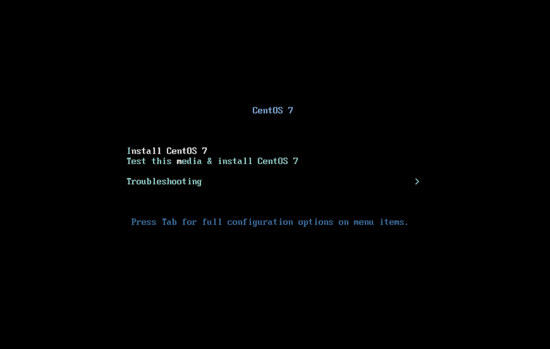
Escolha "Install CentOS 7" pressionando Enter
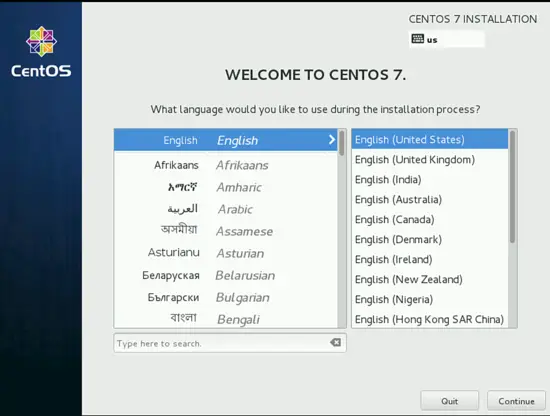
Na tela acima, você escolhe a linguagem da instalação. Eu sempre recomendo trabalhar em inglês.
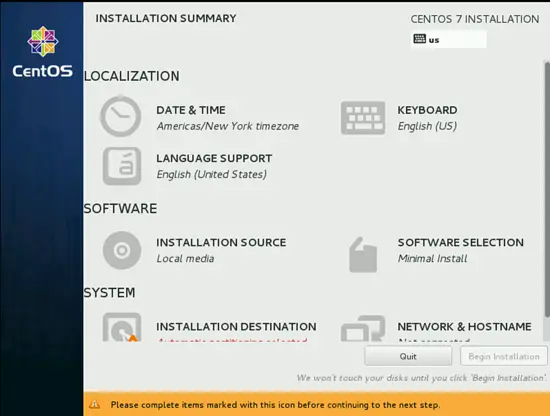
A tela principal da instalação vai aparecer. Nossas configurações devem ser feitas todas aqui e voltaremos várias vezes para essa tela. Clique no item "Date & Time" e a seguinte tela vai ser exibida:
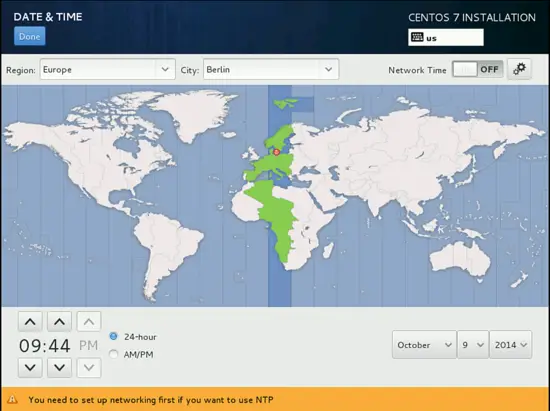
Escolha a sua região e cidade (no meu caso, Recife). Isso também pode ser feito clicando na área próxima à sua cidade. Selecione também se deseja que o formato de hora seja de 12 ou 24 horas, e ative a chave Network Time, para que os relógios do sistema sejam sincronizados pela web. Clique no botão azul "Done" na parte de cima da tela. Você voltará para a tela principal da instalação.
Escolha agora "Keyboard"
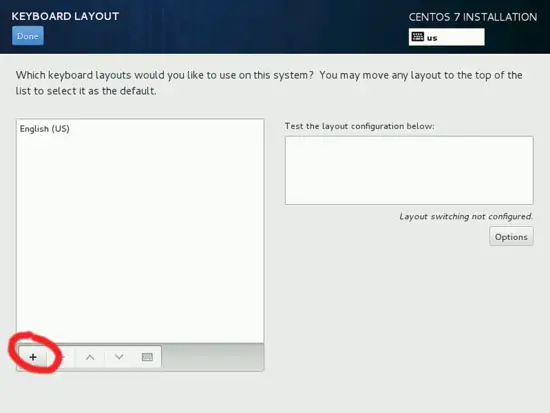
Na tela que surge clique no botão "+" como a figura acima mostra. Escolha o teclado "Portuguese (Brazilian)", e remova o English (US) caso seu teclado seja ABNT2. Clique no "Done" na parte de cima da tela. Você voltará para a tela principal da instalação.
Escolha agora "Installation Destination"

Garanta que o disco virtual esteja marcado e que seja selecionado o particionamento automático. Clique no "Done" na parte de cima da tela. Você voltará para a tela principal da instalação.
Clique agora em "Hostname & Network"

Defina o hostname. Na figura o que foi definido foi server1.example.com, mas poderia ser somente server1. Ligue a chave da interface de rede que está desligada. Clique agora no botão configure da interface Ethernet.

Clique na aba IPv4 e no método, selecione "Automatic (DHCP)". Clique no Botão "Save", e depois "Done". Ao voltar para a tela principal, clique no botão "Begin Installation". Aparecerá a tela de acompanhamento da instalação, que ainda oferece duas configurações a serem feitas:

Clique em "Root Password" e defina a senha do usuário root. Clique depois no "User Creation" para criar um usuário administrativo não root.


No término da instalação, você terá de reiniciar a VM. O gerenciador de boot vai parecer com a tela seguinte:

e após a inicialização, a tela será parecida com essa:

Nesse ponto, você pode logar como root e mandar o seguinte comando:
yum update
e após a execução do comando, seu sistema estará atualizado
No próximo post, faremos os detalhes para ter o editor de texto funcionando "on steroids".

Nenhum comentário:
Postar um comentário